文字が小さすぎて読めないときの対処法
【文字】コマンドで描かれる文字サイズの設定
【文字】コマンドを選択した後、コントロールバーの左にある【[ 4] W=4 H=4 D=0.5 (2)】などと書いてあるボタンをクリックすると、「書込み文字種変更」ダイアログが表示されます。

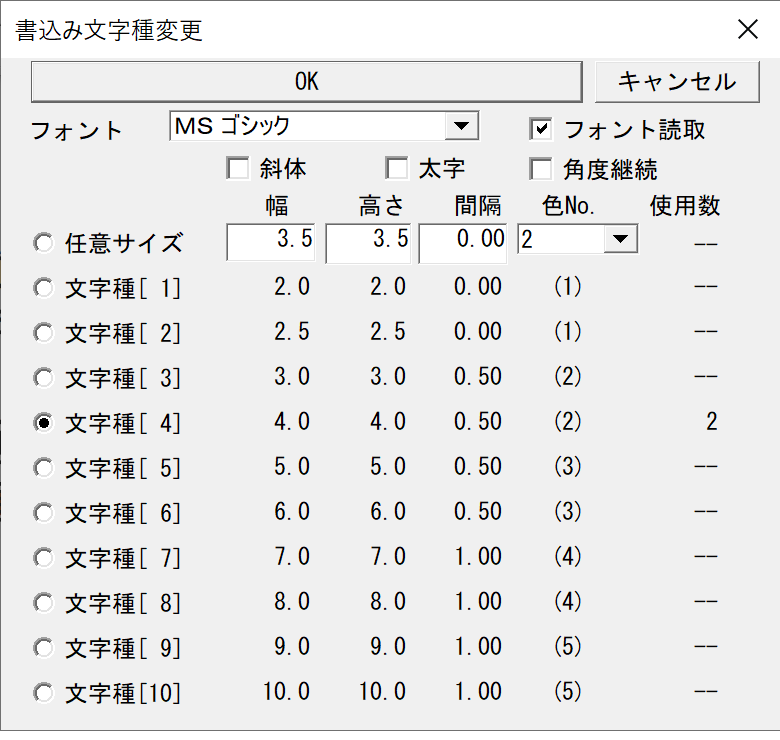
ダイアログ内の文字種[1~10]を選択し【OK】ボタンをクリックすると、文字種を変更できます。
【文字】コマンドについては「文字」のページで詳しく解説しています。
【寸法】コマンドで描かれる文字サイズの設定
メニューバー【設定】→【寸法設定】を選択すると寸法設定ダイアログが表示されます。左上にある【文字種類】の入力ボックスに「1~10」を入力し【OK】ボタンをクリックすると、【寸法】コマンドで描かれる文字種を変更できます。

すでに描かれた文字を大きくする(【文字】)
【文字】コマンドを選択し、大きくしたい文字をクリックします。コントロールバーの左側にある【[ 4] W=4 H=4 D=0.5 (2)】などと書いてあるボタンをクリックすると、「書込み文字種変更」ダイアログが開くので、適切な文字サイズの文字種を選択し、【OK】ボタンをクリックします。
【文字】コマンドについては「文字」で詳しく解説しています。
すでに描かれた文字を大きくする(【属性変更】)
メニューバー【編集】→【属性変更】、またはツールバー【属変】で【属性変更】コマンドを選択します。コントロールバーにある【[ 4]W=4 H=4 D=0.5(2)】などのボタンをクリックすると「書込み文字種変更」ダイアログが表示されるので、変更後の文字サイズを選択し【OK】ボタンをクリックします。

大きさを変更したい文字を右クリックすると、その文字が上で選択した文字種に変更されます。
文字をまとめて一括で大きくする
【範囲】コマンドを選択し、左クリックで始点を選択、変更したい寸法値がすべて矩形の中に入るように右クリックで終点を選択します(終点を左クリックすると文字が選択されない)。
コントロールバーにある【属性変更】をクリックするとダイアログが表示されるので、「書込【文字種類】に変更」にチェックを入れます。

「書込み文字種変更」のダイアログが表示されるので、変更後の文字種を選択して【OK】ボタンをクリックし、もう一つのダイアログも【OK】ボタンをクリックます。すると、選択した文字の文字種が一括で変更されます。
縮尺を変えても文字の大きさが変わらない
メニューバー【設定】→【縮尺・読取】、またはステータスバーの右側(画面右下)にある【S=1/1】ボタンをクリックすると「縮尺・読取設定」ダイアログが表示されます。この中の「縮尺変更時」の枠の中にある【文字サイズ変更】にチェックを入れると、縮尺変更時に文字サイズも変更されるようになります。

入力ボックスの文字が小さくて読めない
メニューバー【設定】→【基本設定】、またはツールバー【基設】を選択するとダイアログが表示されるので、【一般(1)】タブをクリックします。その中にある【入力数値の文字を大きくする】にチェックを入れ【OK】ボタンをクリックします。すると、少しだけ文字が大きく表示されるようになります。

これでも文字が小さく感じる場合は、Windowsの「ディスプレイ設定」の「拡大・縮小」の倍率を上げるしかないです。この場合、文字だけでなくGUI(グラフィカル・ユーザー・インターフェース)すべてが拡大されます。
ステータスバーの文字を大きくする
メニューバーから【設定】→【基本設定】を選択するとダイアログが表示されます。
【一般(1)】タブをクリックし、【ステータスバーの文字を大きくする】にチェックを入れ【OK】ボタンをクリックすると、ステータスバーの文字が少し大きくなります。

- よくある質問・逆引き一覧
- 【文字】コマンド
- 作図されている文字を編集する
- 文字を縦書きにする
- 文字位置を指示した後に文字入力を行う
- テキストファイルの文章を、Jwcad内で文字として作図する
- Jwcad内の文字をテキストファイルとして書き出す
- 外部ファイルの文字列をコピーして、Jwcad内に文字として貼り付ける
- 文字を連結・切断する
- 文字が小さすぎて読めないときの対処法
- 文字を改行する
当サイトのPDF版を作成しました。教育資料やリファレンスとしてお使い頂ければと思います。