描いた図面がどこかへ行って見つからないときの対処法
- 両ボタンドラッグで右上に移動させて離すと、画面全体表示になる。
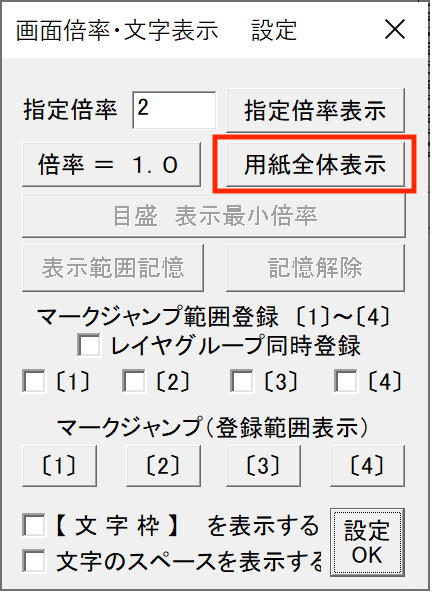
- メニューバー【設定】→【画面倍率・文字表示】でダイアログが表示されるので、【用紙全体表示】をクリックする。
- 【移動】コマンドのコントロールバーから【全選択】→【選択確定】をクリックすると、マウスの位置を中心に選択された図形が表示されるので、任意の場所をクリックする。
画面全体表示
マウスの左右のボタンを押して右上にドラッグして離すと、画面全体表示になります。これで図面が見つかることが多いです。
(両ボタンの右上ドラッグは、初期状態では「画面全体表示」になりますが、表示範囲が記憶されている場合は「範囲表示」になります。詳しくは「画面倍率・文字表示」を参照)
画面全体表示やマウス操作については「マウス操作」でも詳しく解説しています。
用紙全体表示
メニューバーから【設定】→【画面倍率・文字表示】を選択、またはステータスバー右側(画面右下)にある【×0.5】などのボタンをクリックすると、画面倍率・文字表示設定ダイアログが表示されます。このダイアログの中の【用紙全体表示】をクリックすると、設定されている用紙サイズに合わせた倍率で表示されます。
図形を移動して表示させる
上記の方法で図面が見つからない場合は、【移動】コマンドを選択し、コントロールバーにある【全選択】をクリックしたあと【選択確定】をクリックすると、マウスの位置を中心に選択された図形が表示されるので、任意の場所をクリックして移動を確定させます。

移動コマンドについては「複写と移動」ページで詳しく解説しています。
関連ページ
お知らせ
当サイトのPDF版を作成しました。教育資料やリファレンスとしてお使い頂ければと思います。